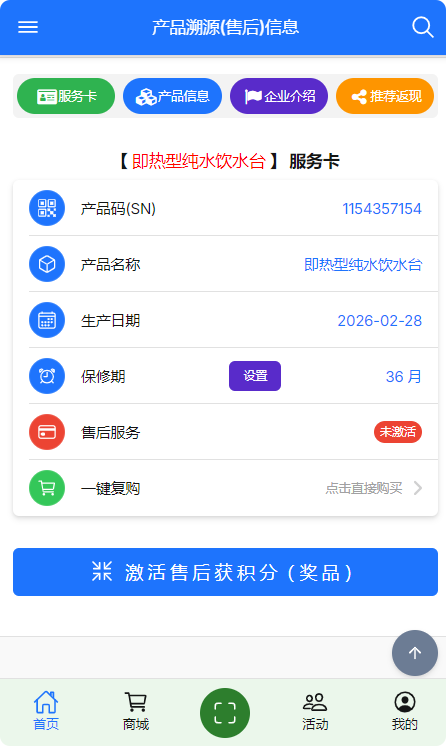
系统界面功能介绍
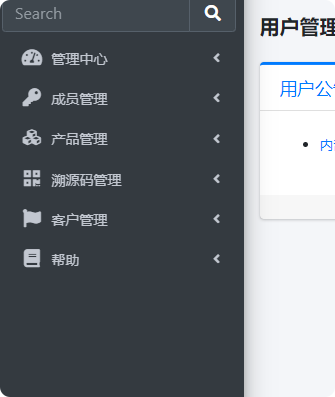
这是一个完整功能的系统用户溯源系统界面。
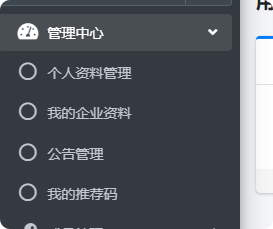
制码流程步骤
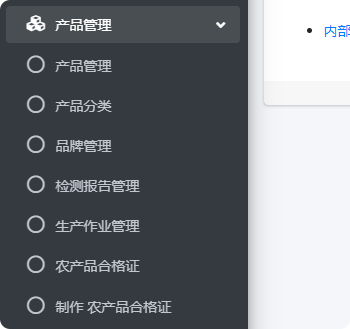
通过产品管理,选择产品分类,再产品分类中,选择添加该类产品,进入产品录入界面。
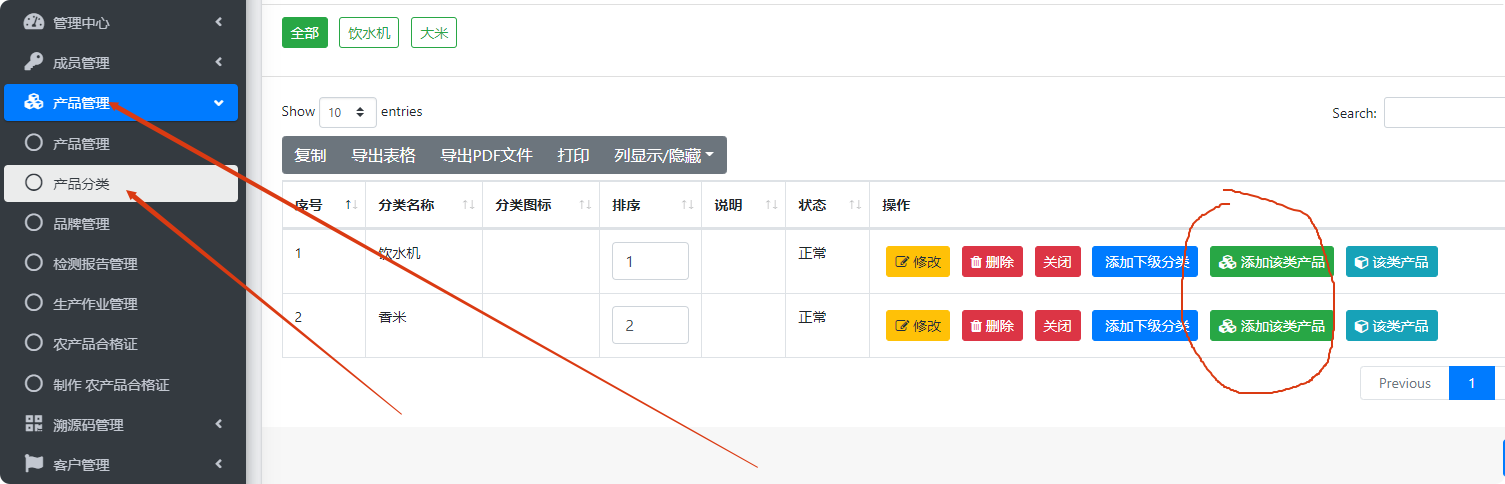 产品分类是系统添加好的,如果需要添加 自己的产品分类,就在右上角天际添加产品分类,添加产品分类: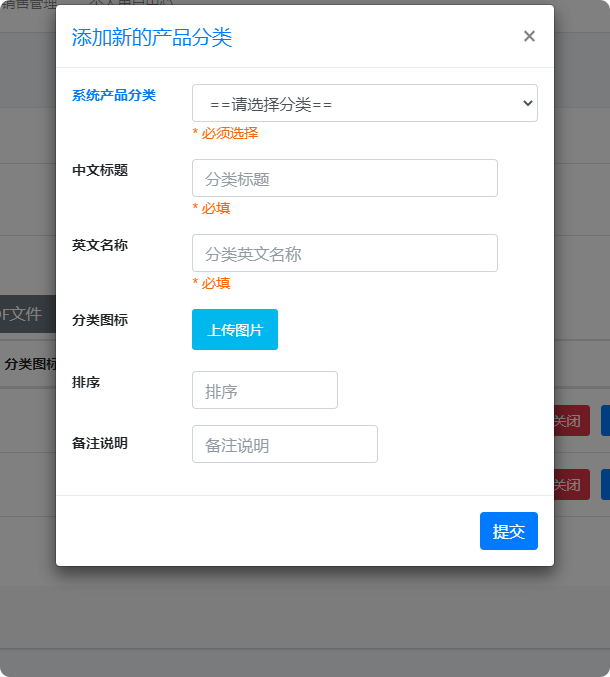
点击 添加该类产品,就如产品添加界面。
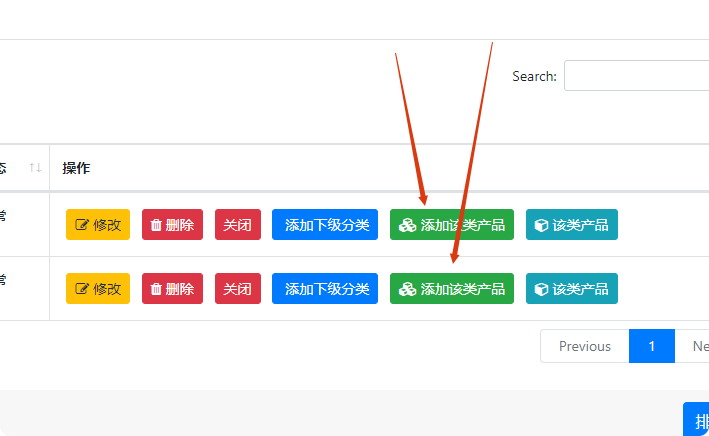
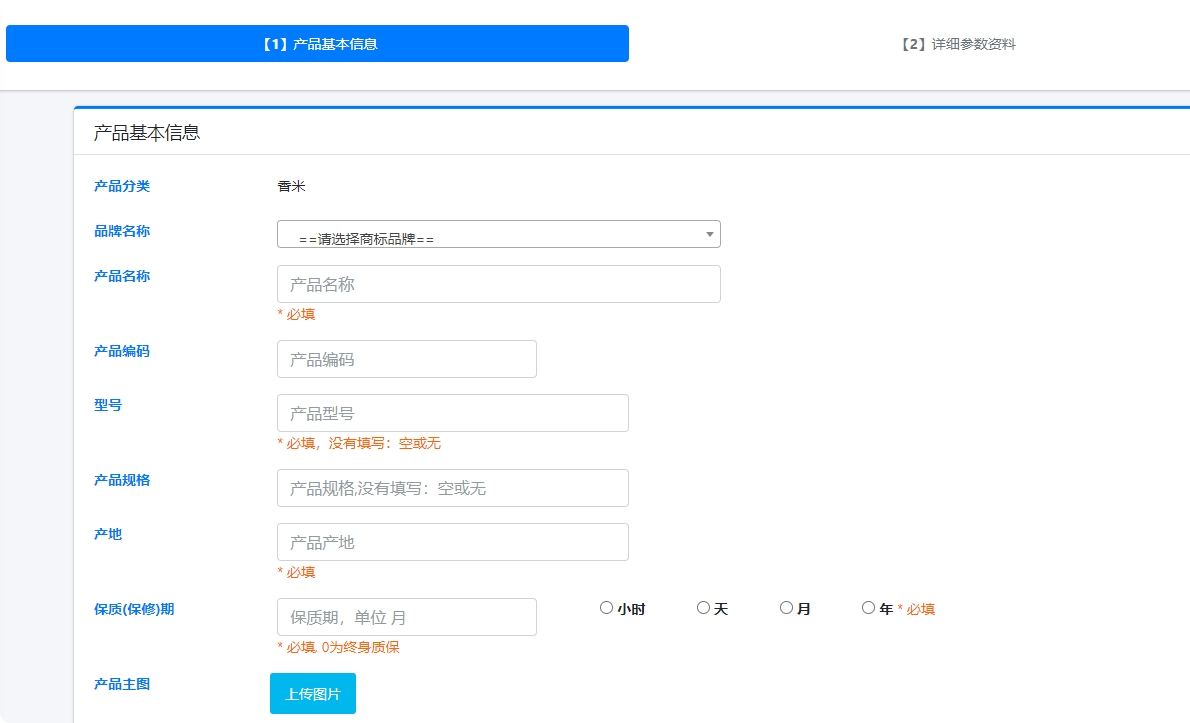
在产品录入界面,先录入产品基本资料,和产品参数,如果开通店铺的,需要设置产品价格和物流设置。
添加产品界面,有一个产品基本资料,和产品参数的两个内容项目,需要填写,产品参数信息,是有系统设置的,自己需要修改名称的,直接在自定英参数名称的地方设置,如果有设置了参数名称的,扫码显示的时候,就优先显示自定义参数名称。
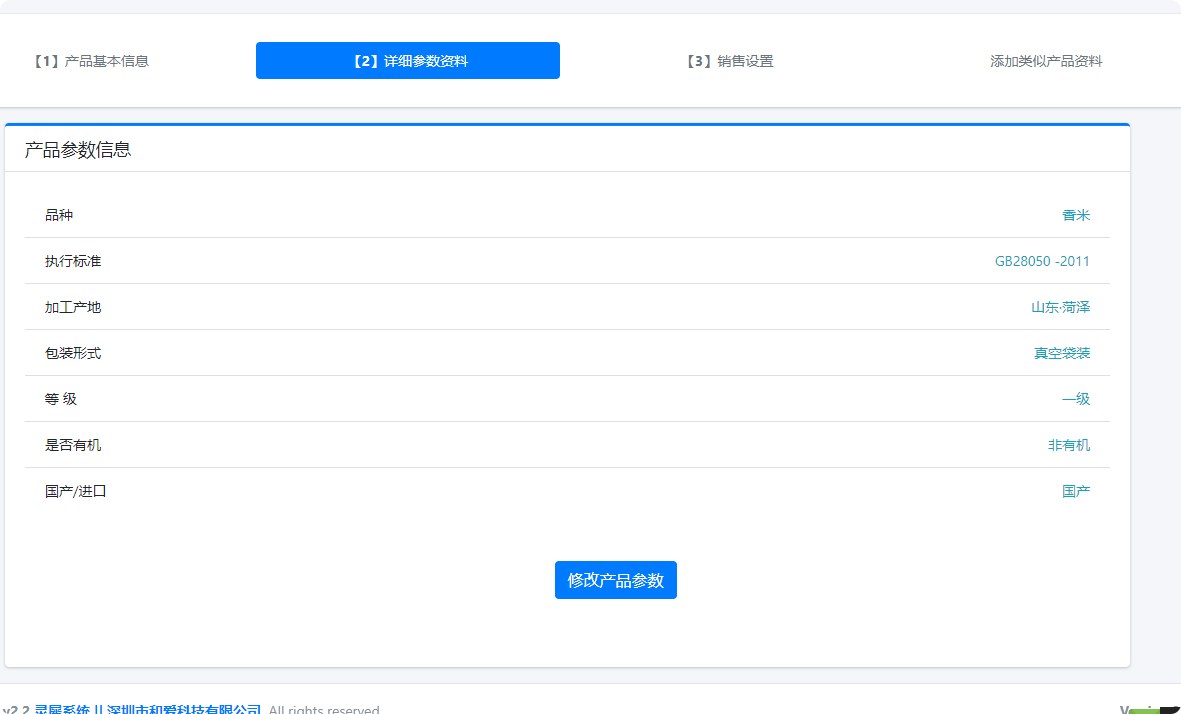
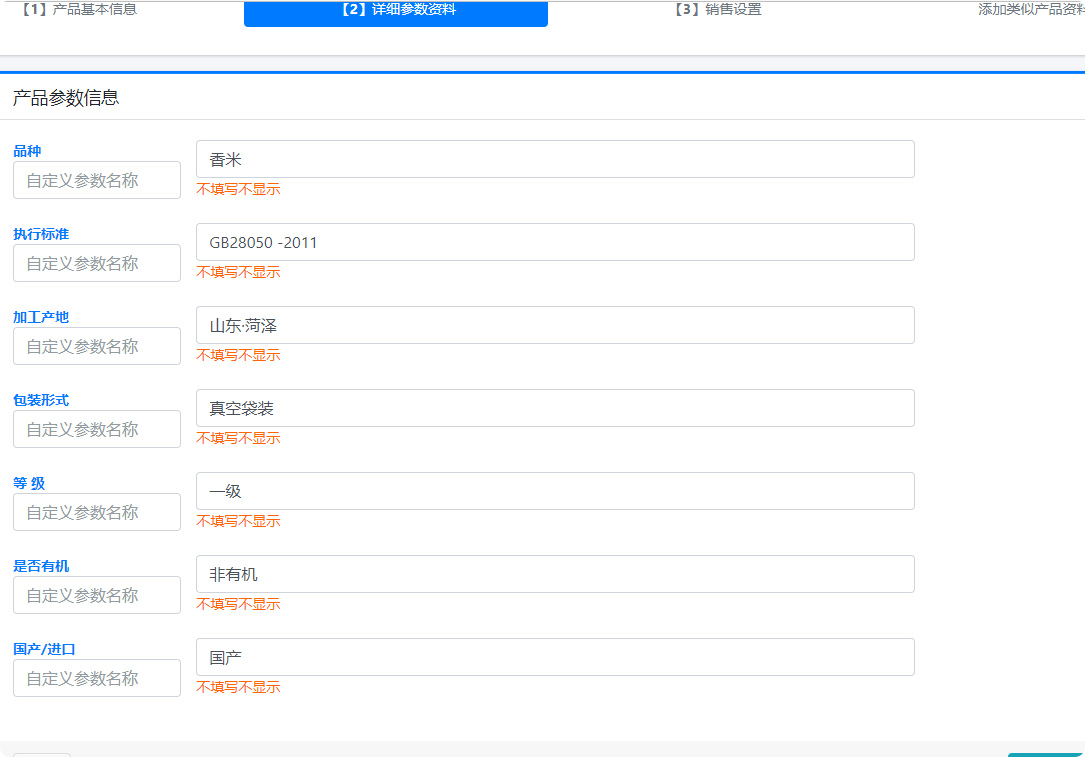
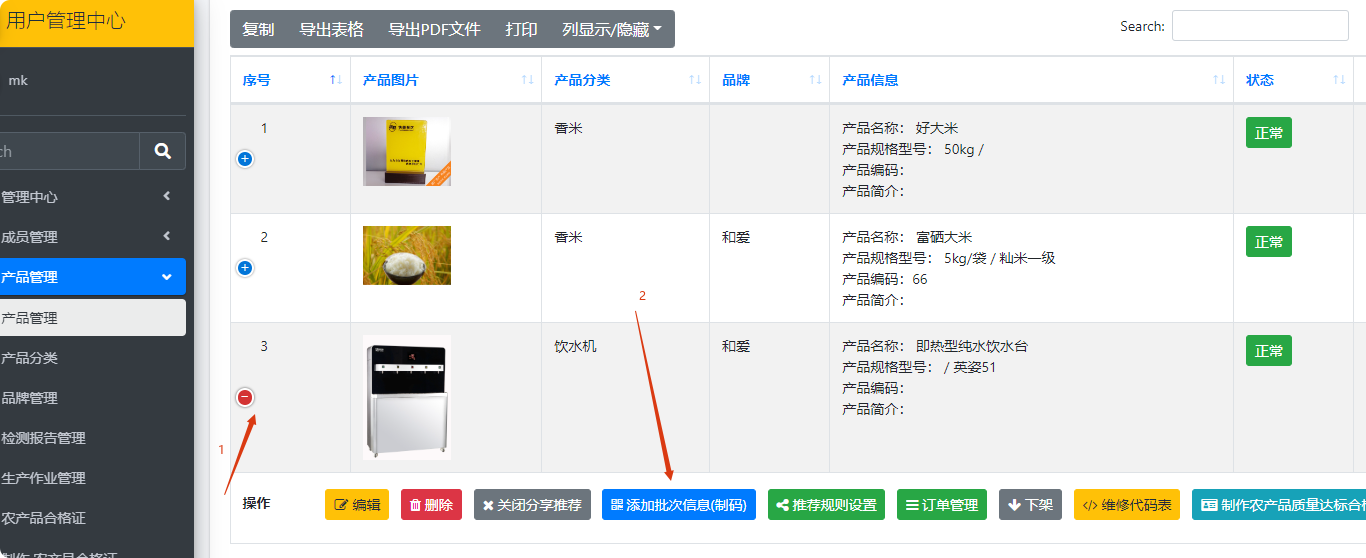
在产品管理界面,选择要制码的产品,点击《 添加产品批次信息(制码)》。
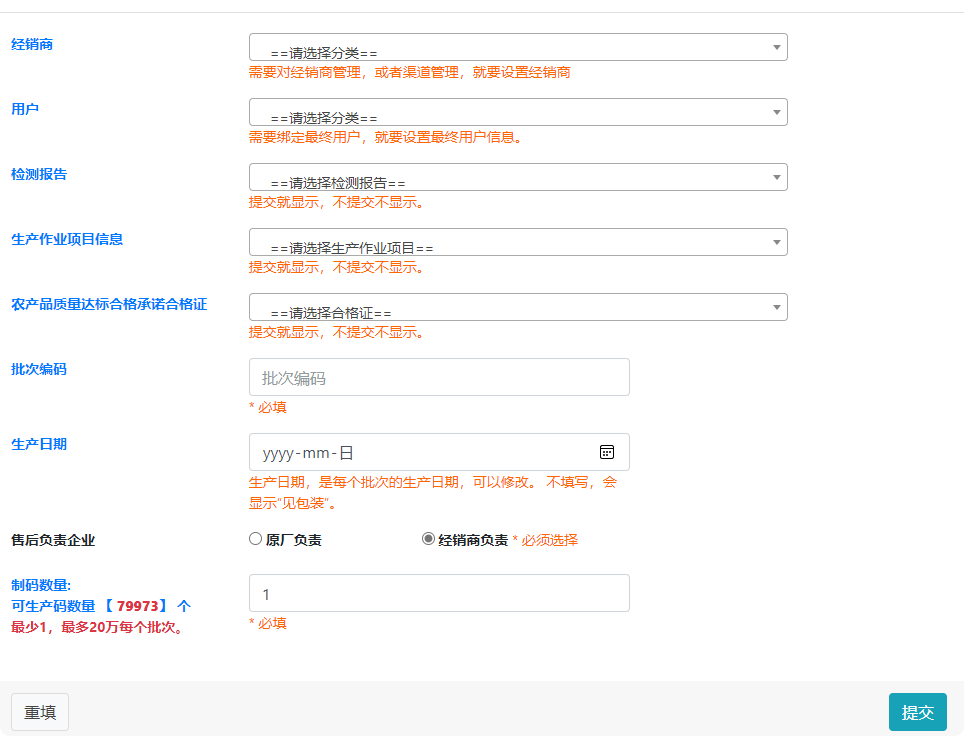
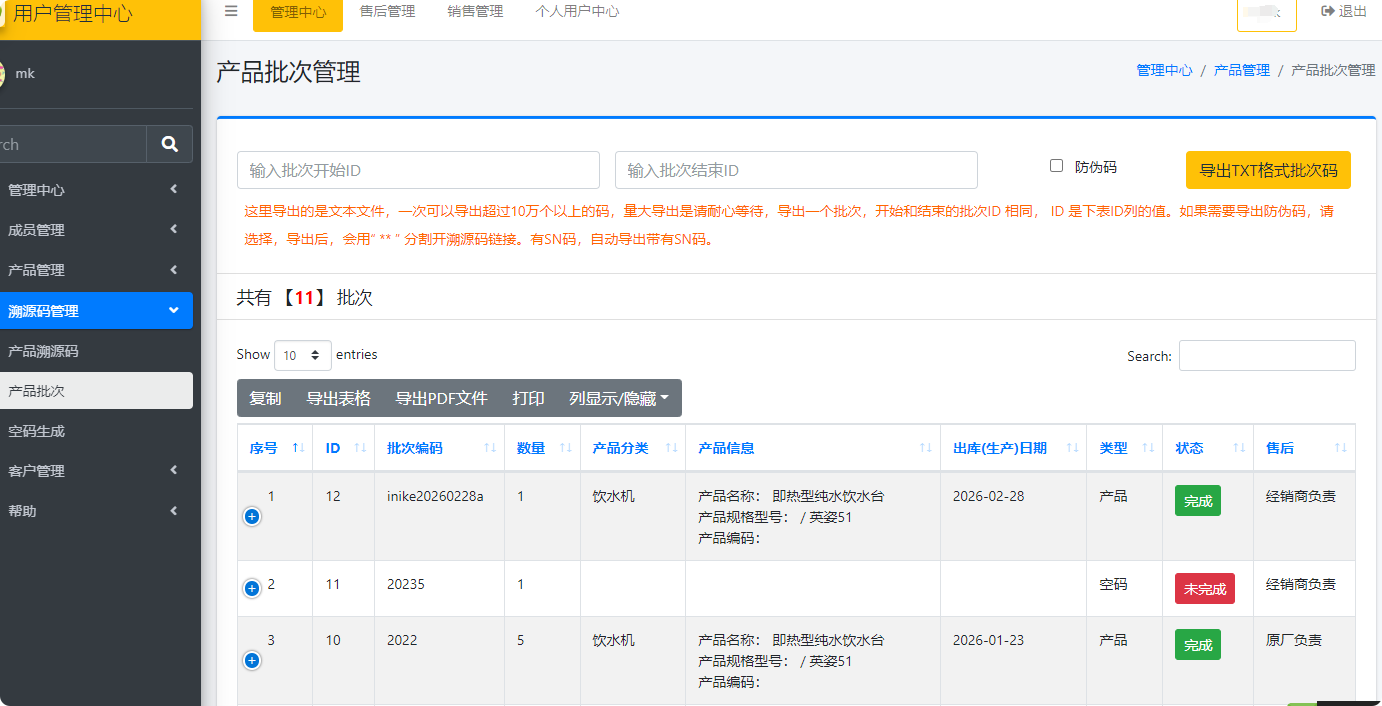
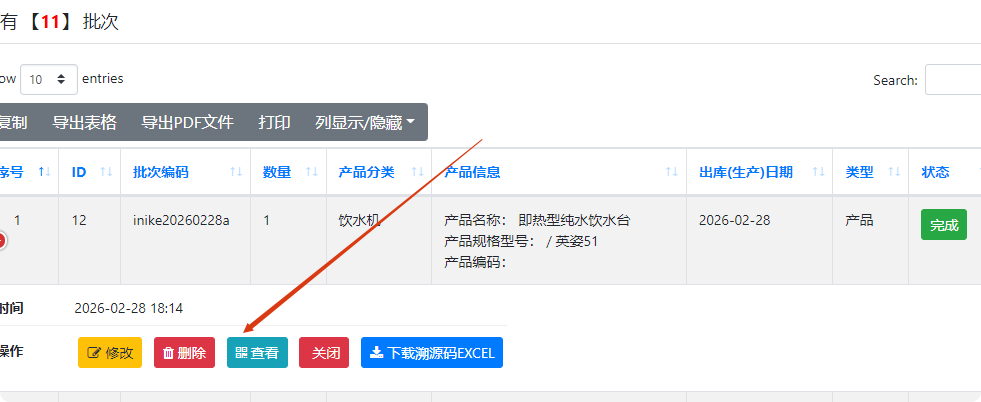
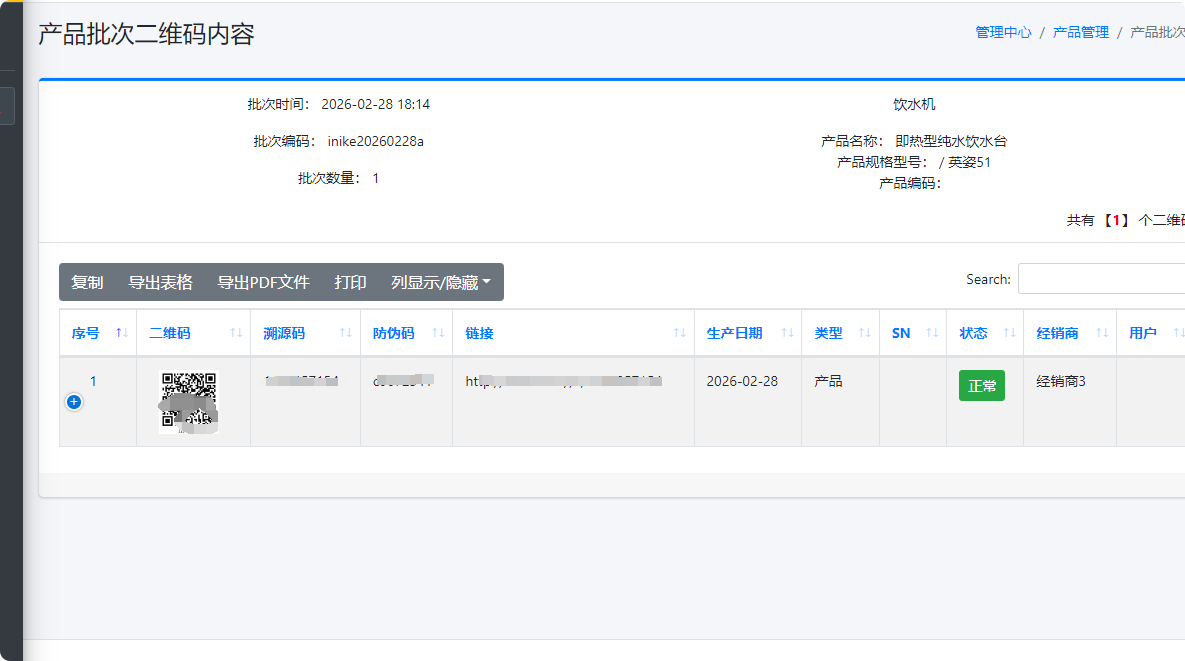
制作批次信息,生产二维码。
空码的制作
什么是空码?
就是没有任何内容的二维码,需要通过授权的商家工作人员扫码,为产品赋值,复制后的所有二维码扫码,才能看到产品详情等。
应用场景:
无论产品是否生产了,都可以先让印刷厂,或者打标机,先把二维码生成,再根据需要,通过授权账号扫码为二维码赋值产品信息。如标签提前统一生产,已售出的产品,后续需要捅咕灵犀系统管理售后服务的;如现有产品指定销售商,或者指定用户的情况想,先制作空码,贴码或者打码,然后再设置产品信息。
制作空码:
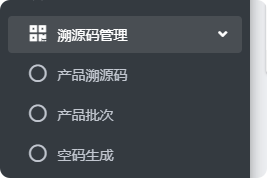
注册商家,左侧菜单 :溯源码管理,->空码生产。
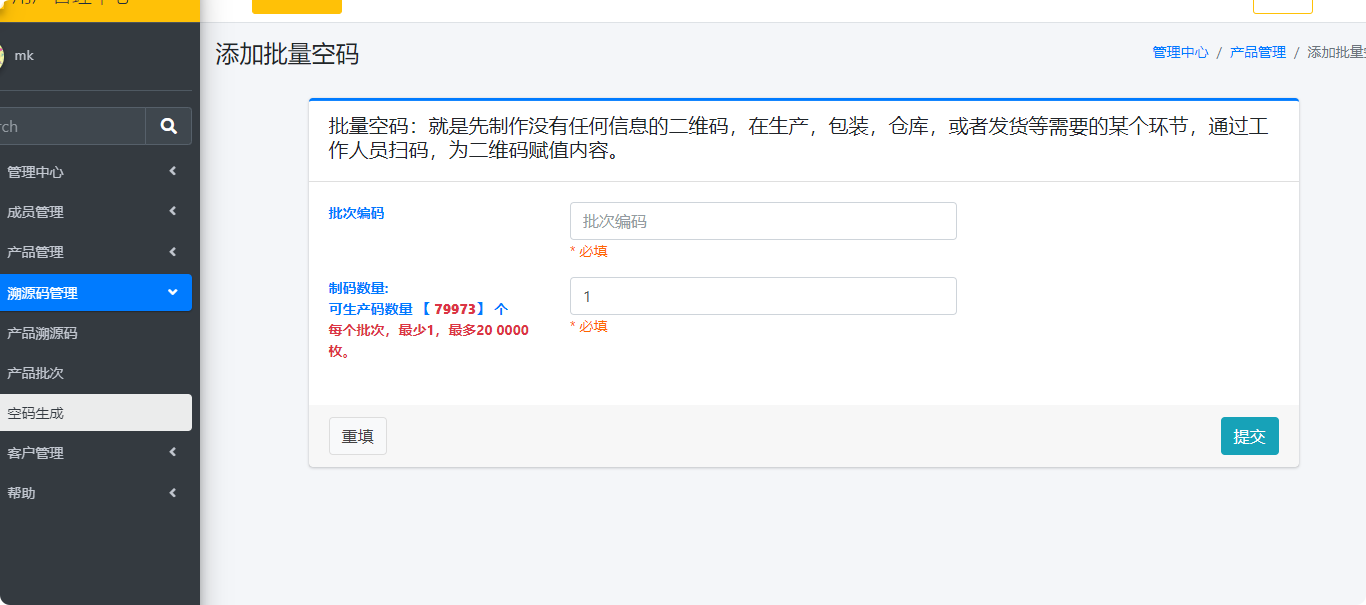
批次编码,属于自己编辑,如年月日,或者产品分类,采购单分类,系统默认日期编辑产品批次。
生成后,出现再溯源码管理。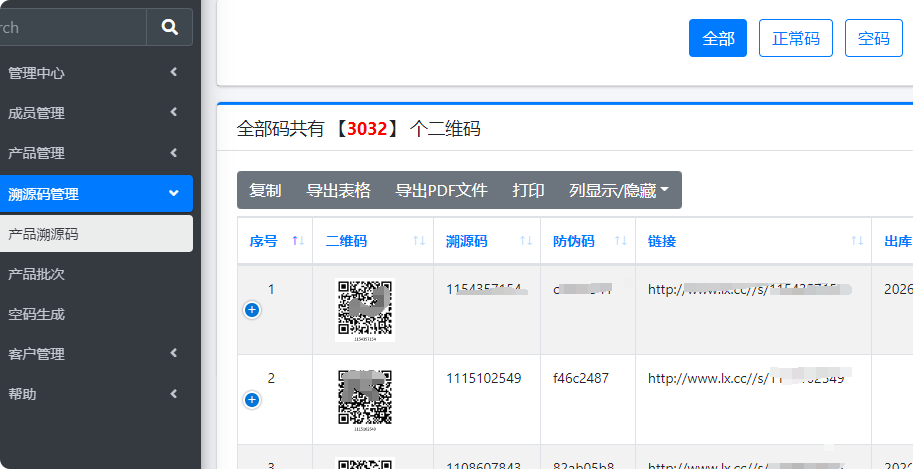
溯源码的下载
无论是自己打印,还是给印刷厂印刷 溯源码,都要下载二维码的内容,就是一个网址。如果是用产品防伪激活产品的,下载下来的有产品溯源防伪码。
到处的格式,有excell表格格式,也可以是文本TXT 格式。
超过2000个码的批次溯源码,再产品批次 管理中,点击下载,下载为EXCEL 表格。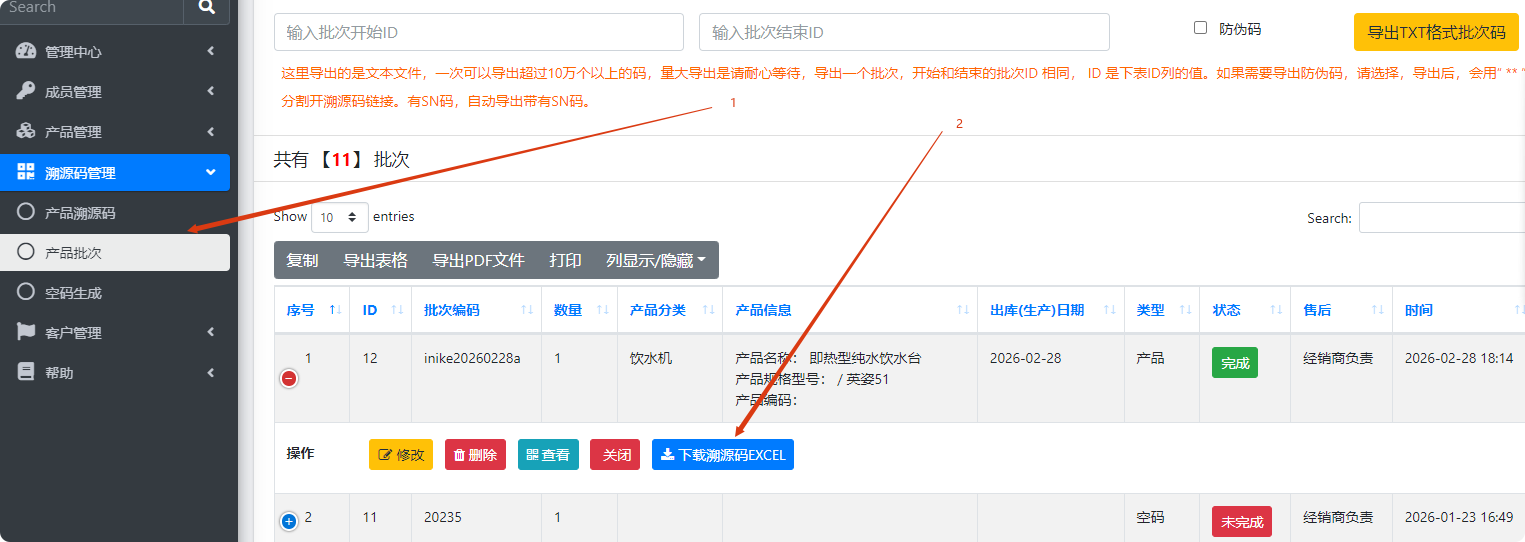
如果要到出为文本文件txt, 就再产品批次页面,顶部批次ID, 开始ID, 和结束ID ,就可以导出,如果同一个批次的溯源导出,开始和结束批次ID 相同ID,导出就可以了,如果需要 SN码 或者防伪码 同时导出,勾选,就可以导出。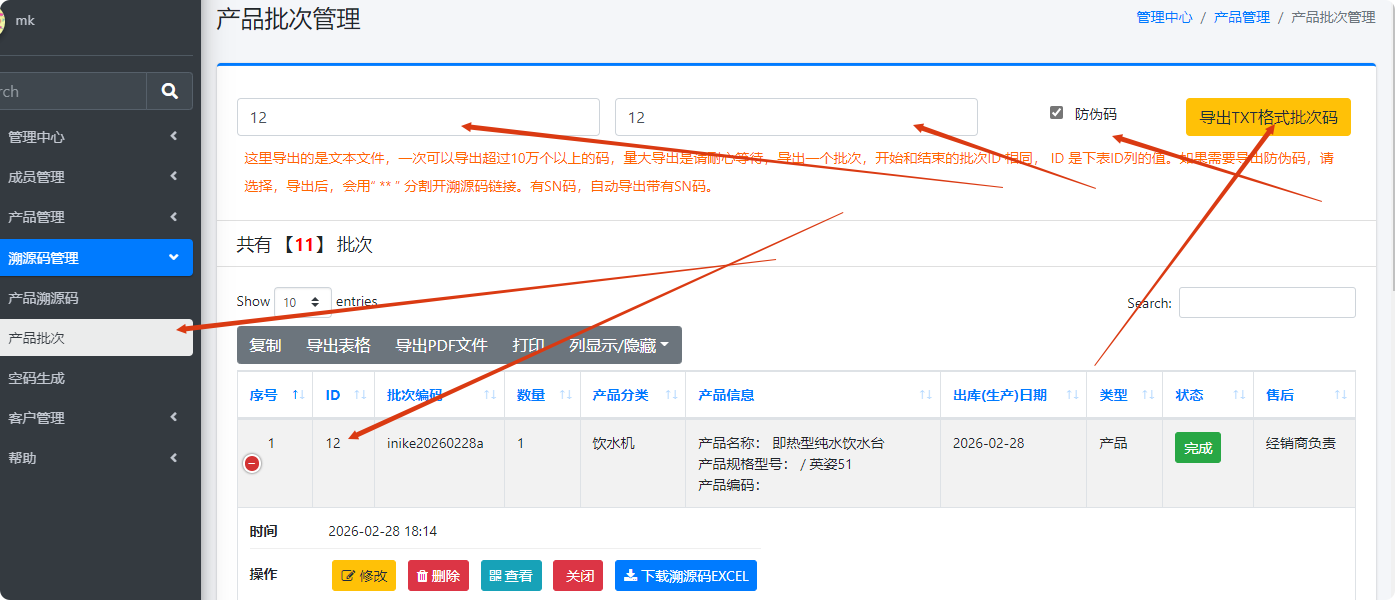
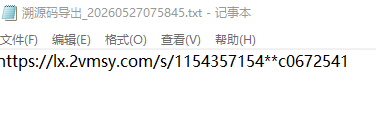
导出的文本文件,前面是溯源码 网址链接,** 隔开的后面为防伪验证码。
如果不用导出防卫验证码,再导出的地方,不用勾选验证码,就没有文本文件中的**和验证码。
导出的溯源码,核心数据是溯源码链接,溯源码的网址链接,在工作中,打码或者制码软件,会自动将链接转为二维码,切记:二维码格式为 QRcode .
空码赋值操作
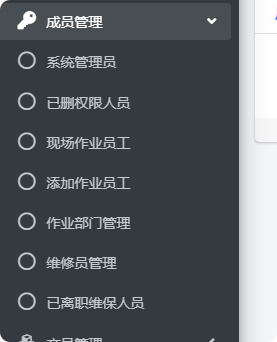
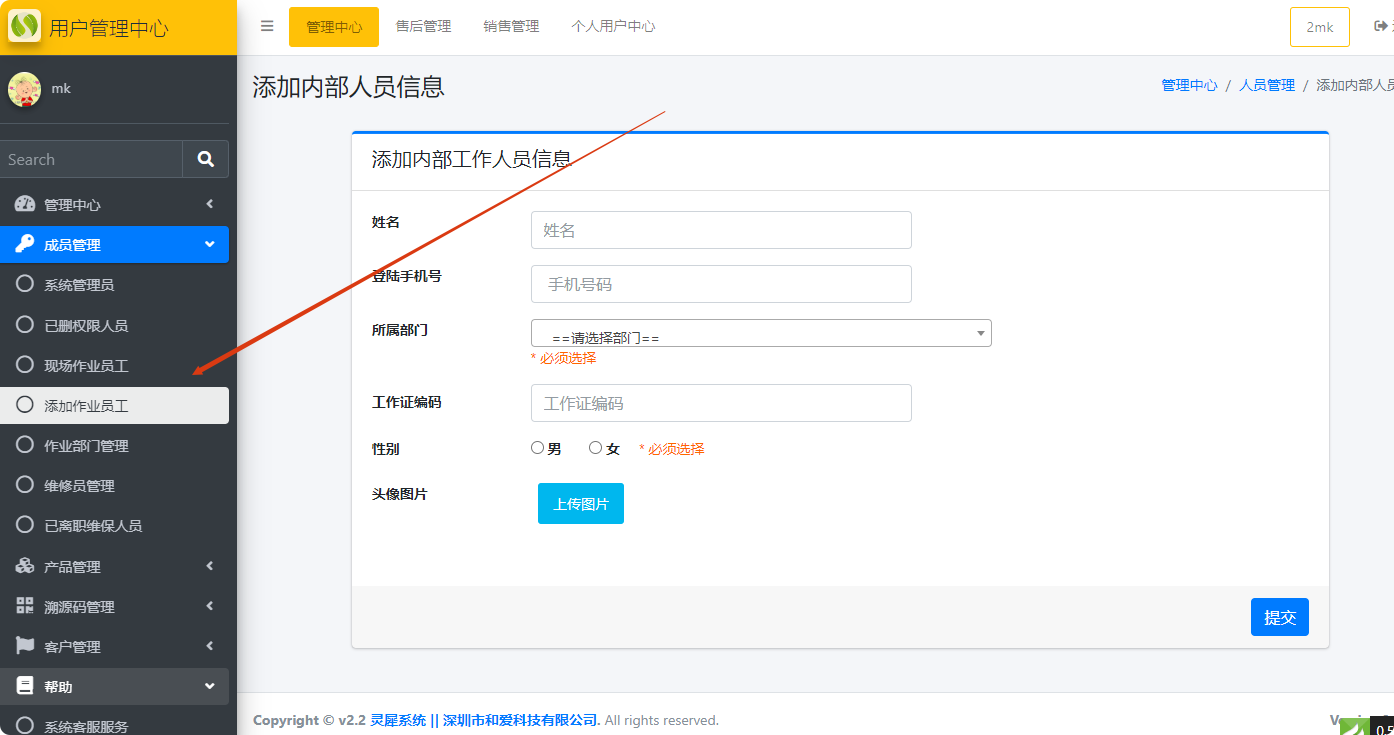
在 “成员管理” 菜单中,“添加作业人员”。 添加成功后,就是现场作业员工,这些员工就是负责给空码赋值的角色权限,仅限商家内部工作人员,负责商家内部作业管理的人员。初次账号和密码,是手机号,密码是手机号后六位。工作部门在作业部门内设置就可以了。
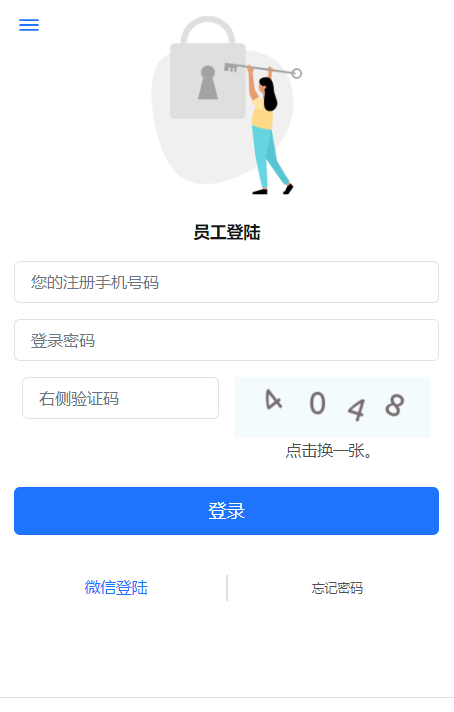
用作业员工的手机号,扫码空码, 初次登陆密码为 手机号的后六位。登陆后可以自己修改密码,也可以绑定微信,以后通过微信扫码直接登陆。
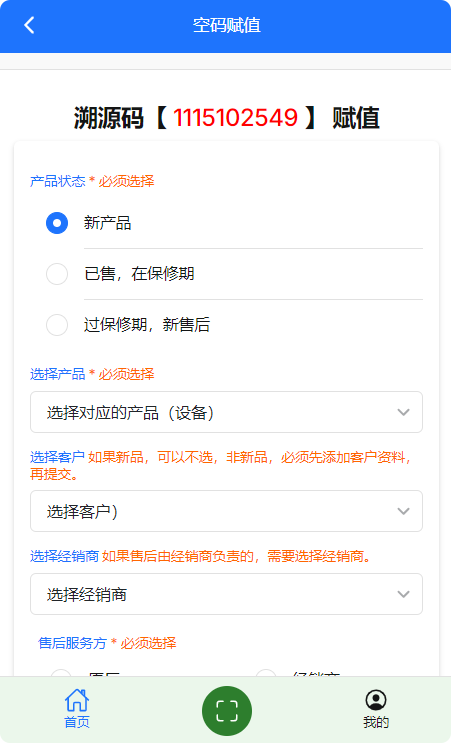
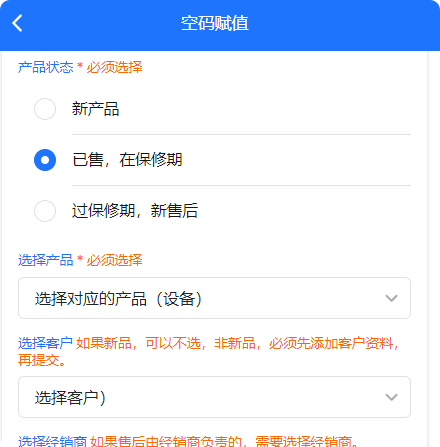
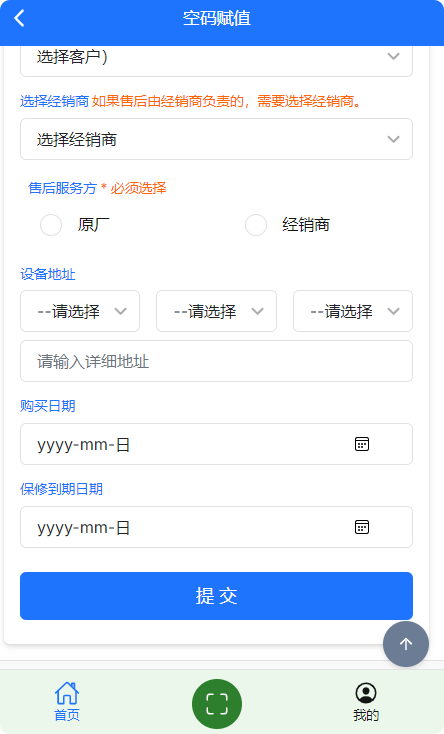
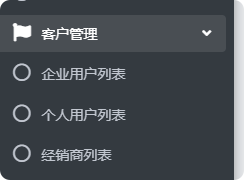
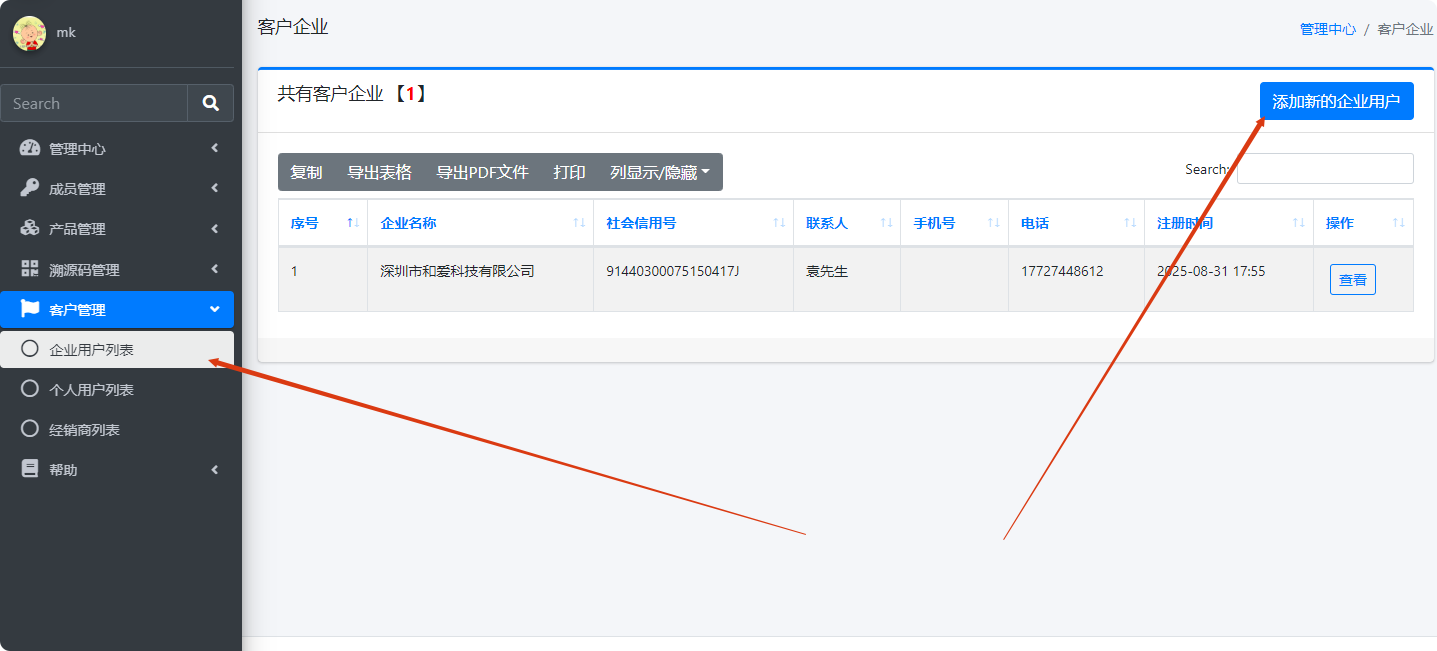
如果选择产品为:已售,或者过保修期,就需要选择用户资料,以及保修期,设置保修有效时间。用户设置,在客户管理,企业用户或者个人用户,手动添加,添加后,就可以在扫空码设置用户的地方选择。
 赋值成功后,扫码就可以直接显示产品信息。空码 扫码直接跳转到商家二维码赋值操作界面,如果赋值完成,扫码,显示产品信息。